Article original: Supercharge Grammar Checking in LibreOffice With LanguageTool
Traduït per retiolus, útlima actualització: 2023-09-22
La popular suite de productivitat de codi obert LibreOffice inclou un corrector de gramàtica i ortogràfic integrat.
Tanmateix, hi ha millors eines per a aquest propòsit. Una d’ells és LanguageTool.
En aquest tutorial, veurem com es pot integrar LanguageTool a LibreOffice per a una escriptura millor i més precisa.
Què és LanguageTool?
LanguageTool és un corrector d’ortografia, estil i gramàtica multilingüe que ajuda a corregir o parafrasejar textos. Existeix una aplicació nativa de Java per a Linux, un editor basat en web, extensions del navegador tant per a Firefox com per a Chrome, etc.
LanguageTool és una alternativa de codi obert a eines populars com Grammarly.
Ofereix un pla bàsic gratuït amb funcions essencials i un pla prèmium amb funcions avançades. Per als casos d’ús casual normal, la versió gratuïta és més que suficient. La versió prèmium tampoc és tan cara i si us agrada i us ho permeteu, podeu optar per la versió prèmium.
Comprovar la versió de LibreOffice
Hi ha dos mètodes per utilitzar LanguageTool en funció de la versió de LibreOffice que utilitzis.
Per conèixer la teva versió de LibreOffice, fes clic a “Ajuda” a la barra principal i ves a la pàgina “Quant al LibreOffice”.
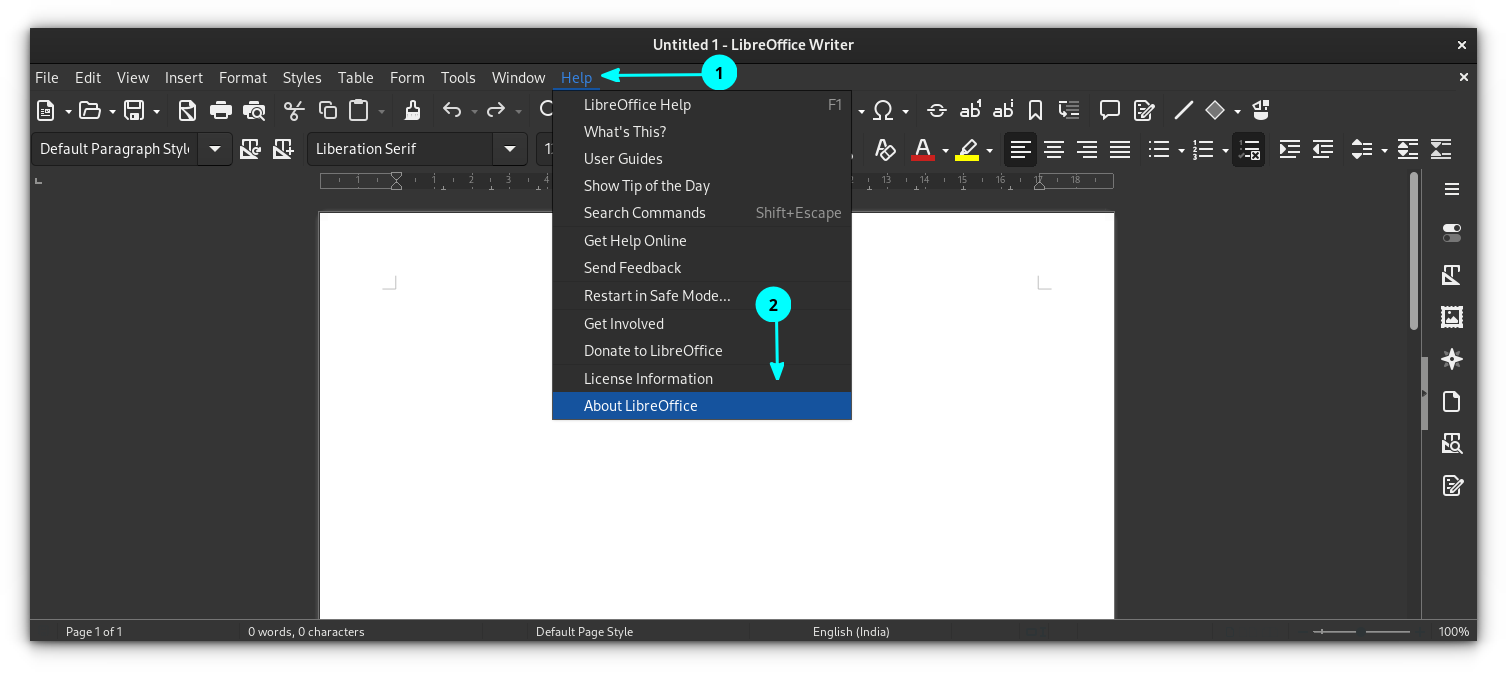
Pots obtenir els detalls de la versió des d’aquí.

Utilitzar LanguageTool al nou LibreOffice Writer
Pots utilitzar aquest mètode si tens LibreOffice versió 7.4 o superior.
1. Habilitar el servidor LanguageTool
Com que es tracta d’una connexió entre el servidor de LanguageTool i el LibreOffice al teu ordinador, necessites una connexió estable a Internet perquè això funcioni.
Ves a Eines > Opcions…
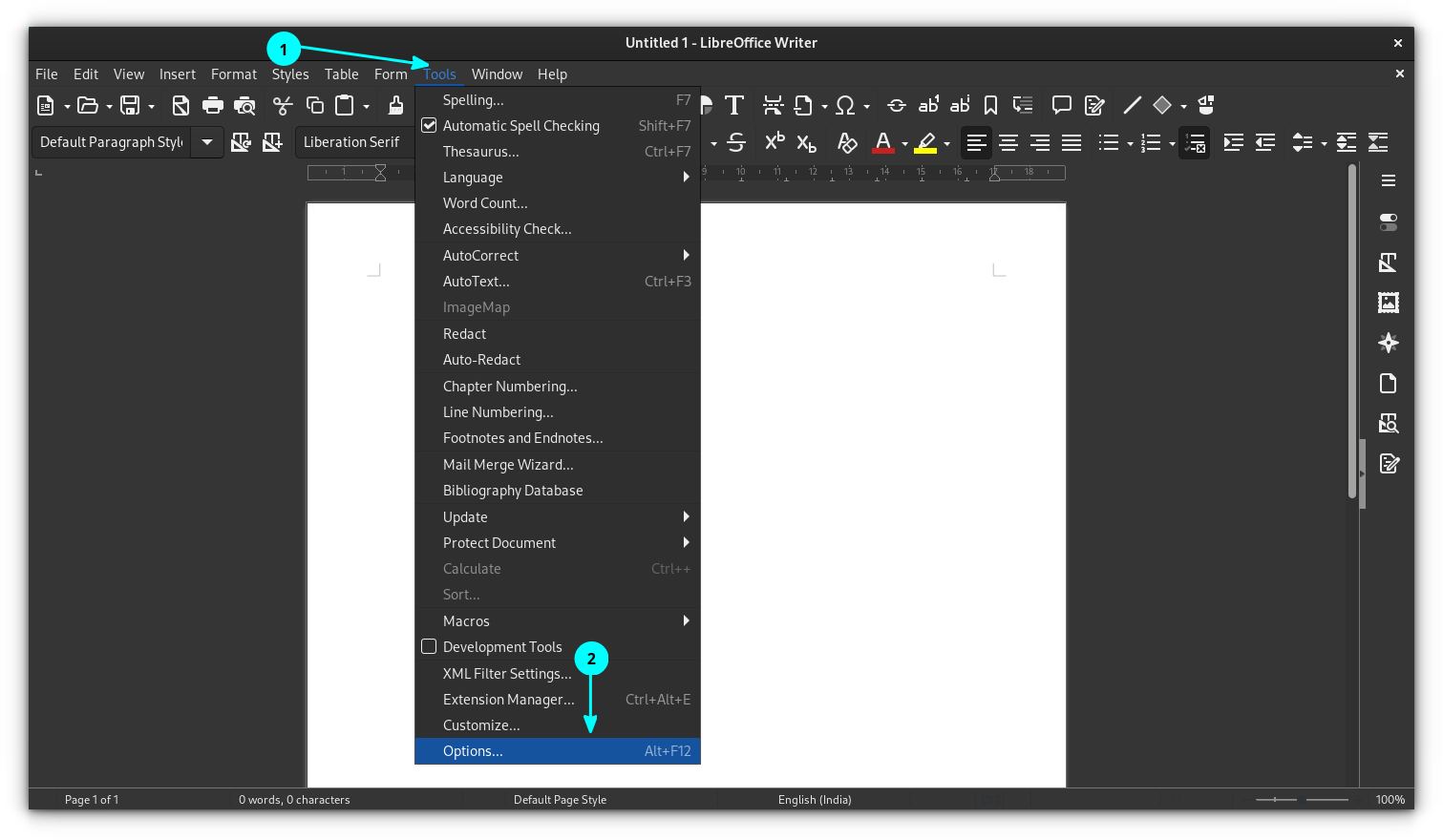
A la finestra d’opcions, selecciona Paràmetres de la llengua > LanguageTool Server i fes clic al botó Enable LanguageTool, tal com es mostra a continuació.

Aquí tens tres possibilitats.
Utilitzar la versió gratuïta de LanguageTool
No hi ha molt a fer aquí. Perquè, en fer clic a la casella de selecció “Activa”, probablement el camp de l’URL base s’omplirà automàticament amb l’URL requerit. Si no, introdueix l’URL següent al camp de l’URL base i deixa els altres dos camps buits.
https://api.languagetool.org/v2
Utilitzar la versió Prèmium de LanguageTool
Si t’has subscrit a una versió prèmium de LanguageTool, primer omple el camp de l’URL base amb:
https://api.languagetoolplus.com/v2
Al camp “Nom d’usuari”, introdueix la teva adreça de correu electrònic registrada i al camp “Clau API”, introdueix la teva clau API.
Pots generar la teva clau d’API fent clic a “Token d’accés” a la configuració de l’Editor de LanguageTool.
Configurar un servidor local
Si vols configurar un servidor local, copia i enganxa l’URL següent al camp “URL base”:
http://localhost:8081/v2
2. Habilitar LanguageTool
Ara que has configurat el servidor LanguageTool a LibreOffice, has d’habilitar l’eina.
Per això, ves a Eines > Opcions… A la finestra Opcions, ves a Paràmetres de la llengua > Ajudes a l’escriptura.

Activa LanguageTool Remote Grammar Checker fent clic a la casella de selecció. Fes clic a D’acord per aplicar la configuració.
Si tens alguna altra eina de verificació ortogràfica activada, desactiva-les totes.
3. Correcció ortogràfica
Comprova si la correcció ortogràfica automàtica està habilitat. Per a això, fes clic a Eines i activa la Verificació ortogràfica automàtica.
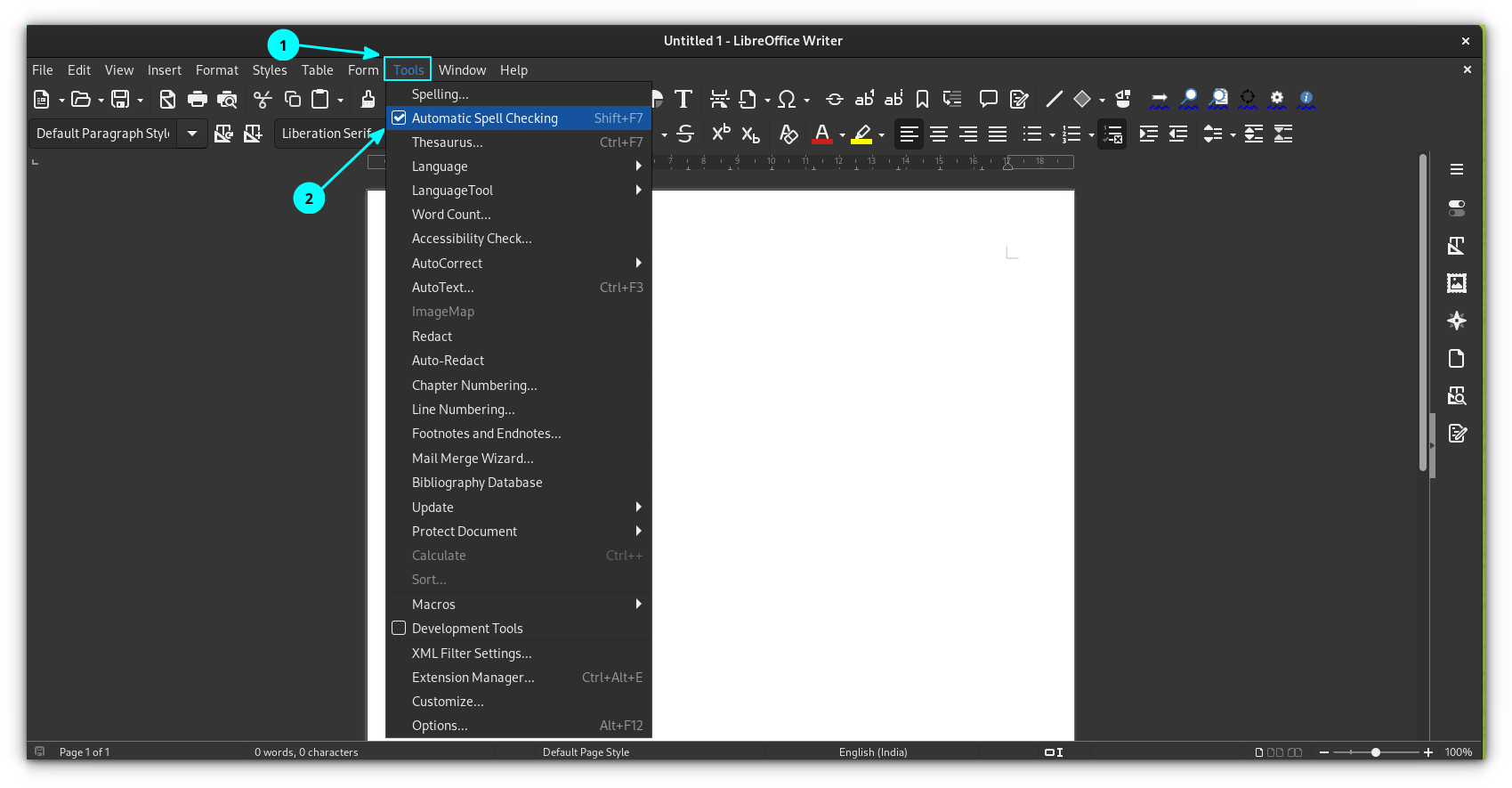
A partir d’aquí, un cop comencis a escriure, detectarà errors gramaticals, ortogràfics, etc. És probable que hagis de tancar i tornar a obrir LibreOffice abans que funcioni.