Última actualizació: 2024-01-25
Abans, utilitzava Windows com a sistema operatiu i disposava d’una targeta gràfica NVIDIA GeForce. Aquesta targeta gràfica té una funció molt útil anomenada “Instant Replay”. Aquesta funció permet enregistrar de forma contínua mentre jugues, i amb una simple combinació de tecles, pots guardar els últims minuts o segons del teu gameplay, cosa que és ideal per capturar moments destacats sense haver d’enregistrar tota la sessió de joc.
Ara bé, cada vegada utilitzo més Linux i menys Windows, i malauradament, aquesta funció no està disponible en aquest sistema operatiu. Però no tot està perdut, ja que existeix una solució que permet fer l’equivalent que els clips d’Instant Replay de les millors jugades mentre faig servir Linux, sense oblidar que aquesta opció d’OBS també funciona a Windows o encara macOS. A continuació, veurem es pot configurar OBS Studio per aconseguir una funció similar a l’“Instant Replay” de Nvidia GeForce en qualsevol sistema operatiu.
Si encara no tens OBS Studio, descarrega’l des de la pàgina oficial: obsproject.com
1. Activació
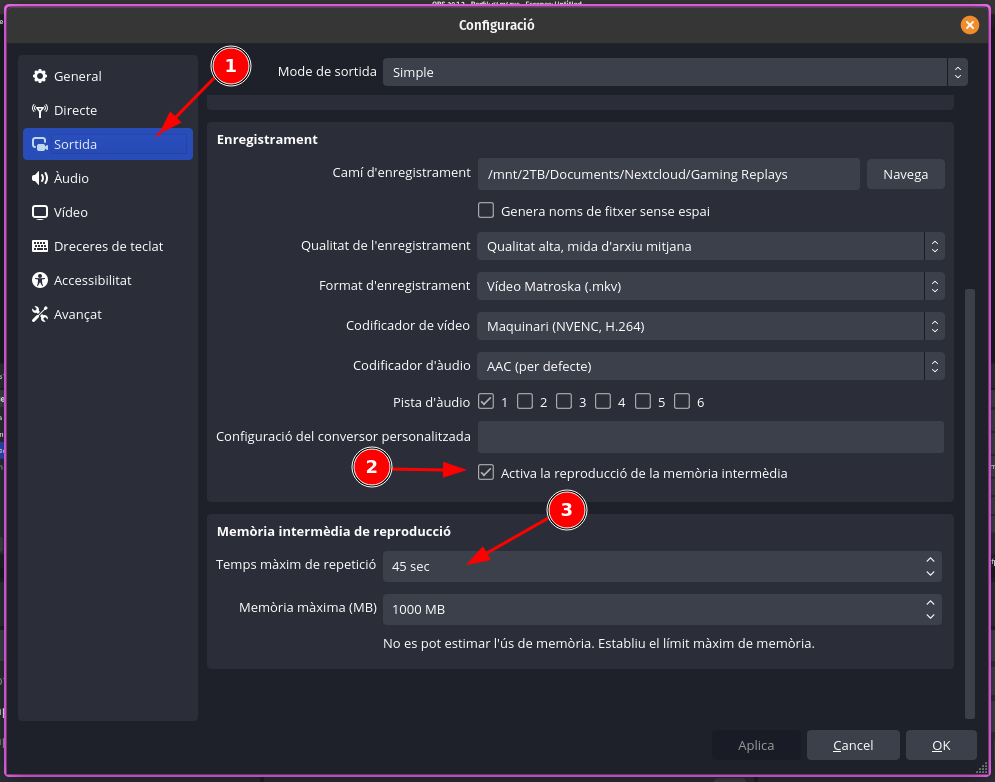
Primer, és necessari obrir OBS Studio i anar a la configuració de sortida situada a Fitxer > Configuració > Sortida, on cal marcar la casella “Activa la reproducció de la memòria intermèdia”. S’ha d’ajustar el temps màxim de reproducció, que en aquest cas hem definit com a 45 segons, tot tenint present que les memòries intermèdies de repetició més llargues requereixen més memòria.
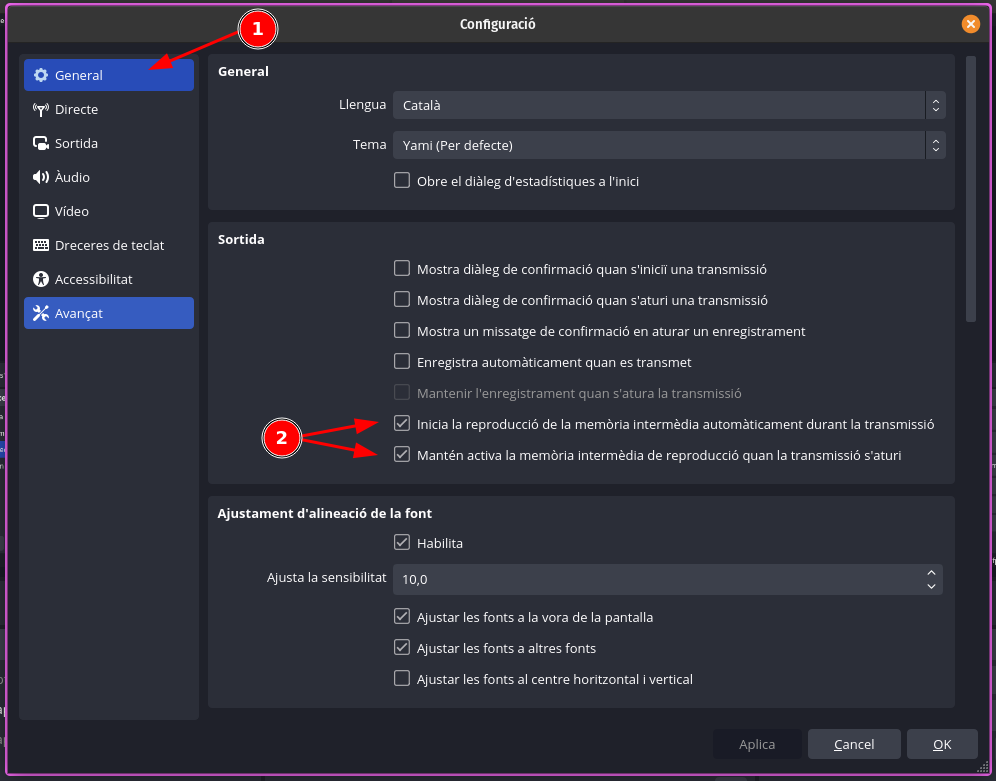
En la finestra General de la configuració, marquem la casella “Inicia la reproducció de la memòria intermèdia automàticament durant la transmissió”. De manera opcional, també podem activar “Mantén activa la memòria intermèdia de reproducció quan la transmissió s’aturi”.
2. Dreceres de teclat
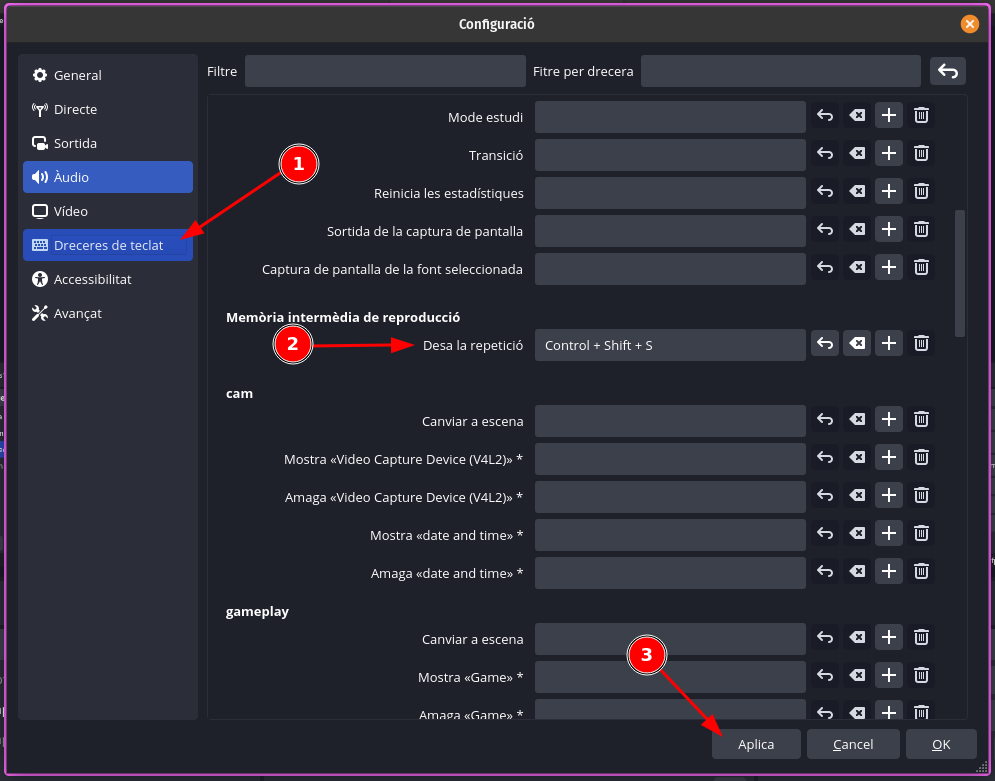
Seguidament, en la finestra Dreceres de teclat, establim una drecera per a desar la repetició de la memòria intermèdia. És útil utilitzar el Filtre per cercar l’opció “Desa la repetició”. En aquesta ocasió, farem servir Ctrl + Shift + S com a combinació de tecles.
3. Utilització
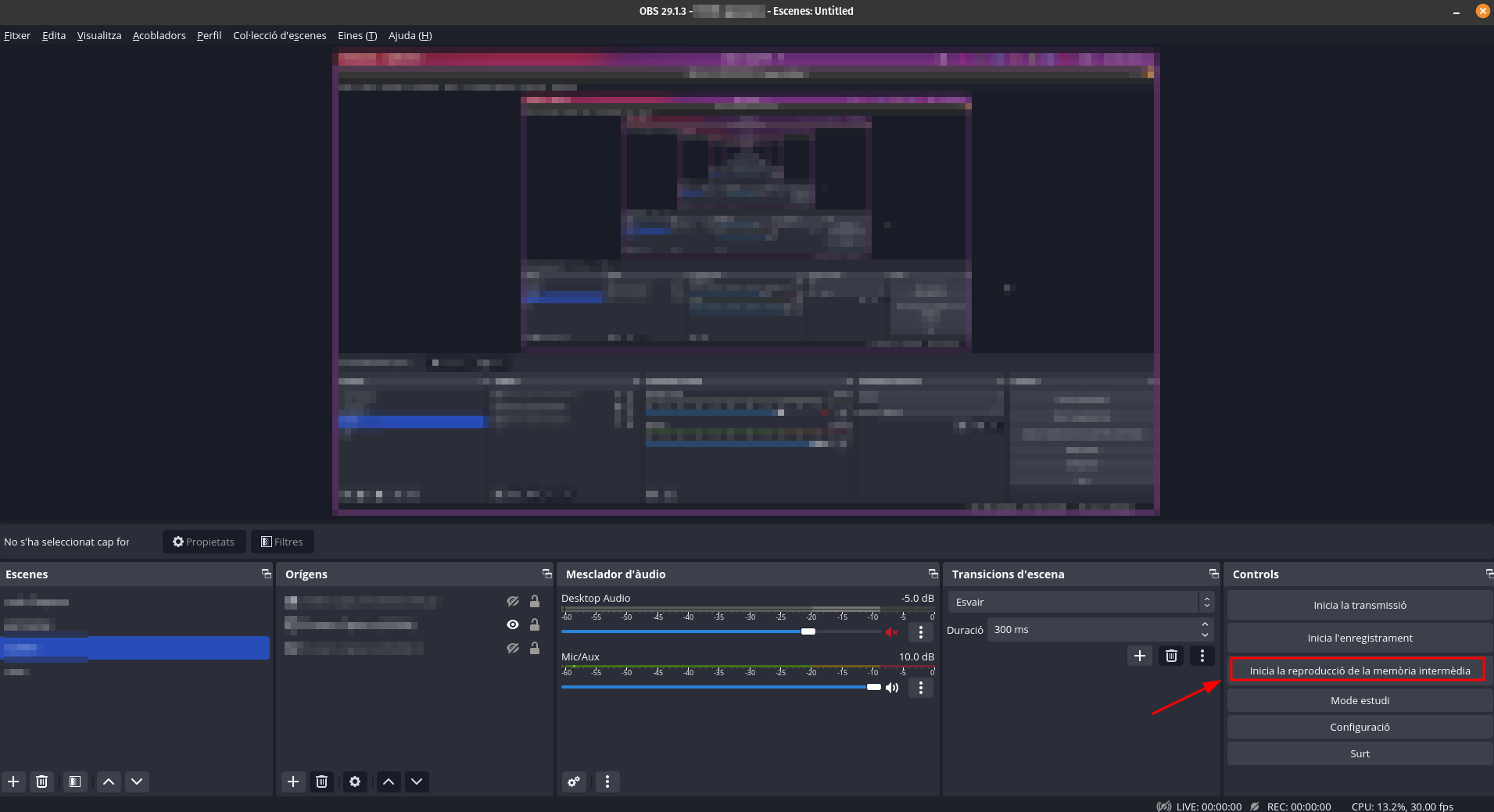
Una vegada configurat, podem tancar la finestra de configuració i iniciar la memòria intermèdia de repetició fent clic a “Inicia la reproducció de la memòria intermèdia”, situat a la part inferior dreta de la interfície d’OBS.
Finalment, la funció de Repetició Instantània (Instant Replay) estarà llesta per a ser utilitzada. Prem simplement la combinació de tecles d’accés ràpid que acabes de configurar, i els últims 45 segons es guardaran automàticament a la carpeta que hagis definit prèviament a OBS.

Has de mantenir present que per poder utilitzar aquesta drecera, OBS haurà d’estar actiu sempre que vulguis utilitzar-la. El més adequat potser és d’executar-lo automàticament a l’inici del sistema.